

Parler à Hermes : sept pistes pour les curieux et les équipes qui veulent quitter le clavier
Vous avez les mains occupées, une question en tête et aucune envie d’ouvrir un onglet. « Qu’est-ce que j’ai demain matin ? » Un petit appareil sur le bureau pourrait répondre. Une montre aussi. Ou un appel WhatsApp. C’est le terrain de jeu de sept projets ouverts qui donnent une voix, un écran ou des prises sur le monde à un assistant IA.
Leur point commun est Hermes Agent, un logiciel capable de converser et d’utiliser les outils qu’on lui raccorde. Leur différence tient au geste : appuyer sur un bouton, lever le poignet, prononcer un nom ou téléphoner. Le choix du modèle et des services vocaux reste une autre décision. Un micro près de vous ne veut pas dire que toute la demande est traitée chez vous.
Ce panorama s’appuie sur les documents GitHub des projets, sans essai matériel de notre part. Pour comprendre le logiciel derrière ces interfaces, notre guide de Hermes Agent pose les bases. Ici, place aux objets et aux gestes.
Pas le temps de lire ? L’essentiel en vidéo.
1. Physical Hermes : le petit compagnon de bureau
Physical Hermes donne un visage à votre assistant. Le projet adapte un petit appareil ESP32-S3 doté d’un écran rond, d’un microphone, d’un haut-parleur et d’une batterie. Vous maintenez un bouton, posez votre question, puis relâchez. La réponse apparaît à l’écran et peut être lue à voix haute.
Imaginez-le à côté du carnet de notes : vous terminez un schéma et demandez les trois points d’une discussion déjà accessible à Hermes. L’intérêt est la présence d’un objet dédié, sans reprendre le téléphone. Le mot « robot » peut tromper : ce projet décrit un terminal vocal, pas un bras qui range le bureau ou manipule des objets.
L’appareil s’appuie sur Hermes Gadget SDK et rejoint une machine où Hermes fonctionne déjà, sur le même réseau. Reconnaissance et synthèse vocales dépendent de la configuration de cet Hermes. On gagne un point d’entrée ; on ne fait pas tenir tout l’assistant dans le jouet. Voir Physical Hermes sur GitHub.
2. Hermes WhatsApp Voice : appeler son assistant
Pas de nouveau boîtier ici. Hermes WhatsApp Voice transforme l’appel WhatsApp en conversation avec votre agent. Vous appelez le numéro du bot ; il répond. Dans l’autre sens, Hermes peut appeler son propriétaire pour un rappel ou une question qui mérite une réponse orale.
Ce format pourrait convenir quand vous marchez et préférez écouter plutôt que lire une succession de messages. Le projet relie l’appel à Gemini Live pour la conversation vocale et peut confier les tâches à Hermes. Une interaction familière cache donc plusieurs composants : le téléphone, un numéro distinct pour le bot, le service vocal et la machine de l’agent.
La distinction importante : ce n’est pas une fonction officielle de l’API WhatsApp Business. Le dépôt utilise un protocole non officiel, reconstitué par rétro-ingénierie, dont les évolutions peuvent casser le fonctionnement. Le mainteneur signale aussi un risque pour le compte. C’est une piste d’expérimentation, pas une ligne d’astreinte à considérer comme acquise. Voir Hermes WhatsApp Voice.
3. Hermes Watch : une question au poignet
Vous levez le bras, touchez TALK et parlez. Hermes Watch envoie l’enregistrement à un relais ; la réponse revient sous forme de texte, avec une lecture vocale possible. Le projet vise d’abord l’Amazfit Active 2. Il prévoit aussi des cartes pour accepter ou refuser certaines demandes d’approbation.
Une montre est bien placée pour une réponse brève : une adresse, le prochain rendez-vous, l’état d’un travail en cours. Elle l’est moins pour relire un long document ou comprendre une modification de code. Le petit écran invite à faire court, pas à valider plus vite ce qu’on n’a pas lu.
« Sans téléphone dans la main » ne signifie pas « sans téléphone ». Le trajet passe par l’application Zepp du smartphone, puis par un PC Windows qui héberge le relais et Hermes, avec Tailscale pour la liaison réseau. La transcription est locale dans cette architecture ; la voix optionnelle utilise edge-tts, qui envoie le texte à Microsoft. Compatibilité de la montre et comportement en arrière-plan du téléphone restent donc des points à vérifier. Voir Hermes Watch.
4. hermes-jarvis : une voix dans la pièce
Avec hermes-jarvis, on passe du bouton à « Hey Jarvis ». Le projet utilise le Home Assistant Voice Preview Edition, un appareil prévu pour l’interaction vocale. Il lui donne accès à votre agent et lit les réponses au fil de leur arrivée, plutôt que d’attendre que tout le texte soit prêt.
C’est un détail qui compte : si l’agent cherche une information, un bref retour vocal évite de se demander si le micro a entendu. Le projet décrit des réponses phrase par phrase, des questions de suivi et l’interruption par « stop ». Un usage possible : demander ce qui manque pour préparer une réunion, puis préciser un point sans revenir au clavier.
Le nom du matériel ne doit pas induire en erreur : Home Assistant n’est pas nécessaire au fonctionnement décrit. Une machine ou un NAS reste nécessaire pour exécuter le service. Le modèle et les services de voix sont choisis séparément ; le dépôt propose aussi une configuration locale. Le petit appareil capte la voix ; la machine séparée fait fonctionner le service. Voir hermes-jarvis.
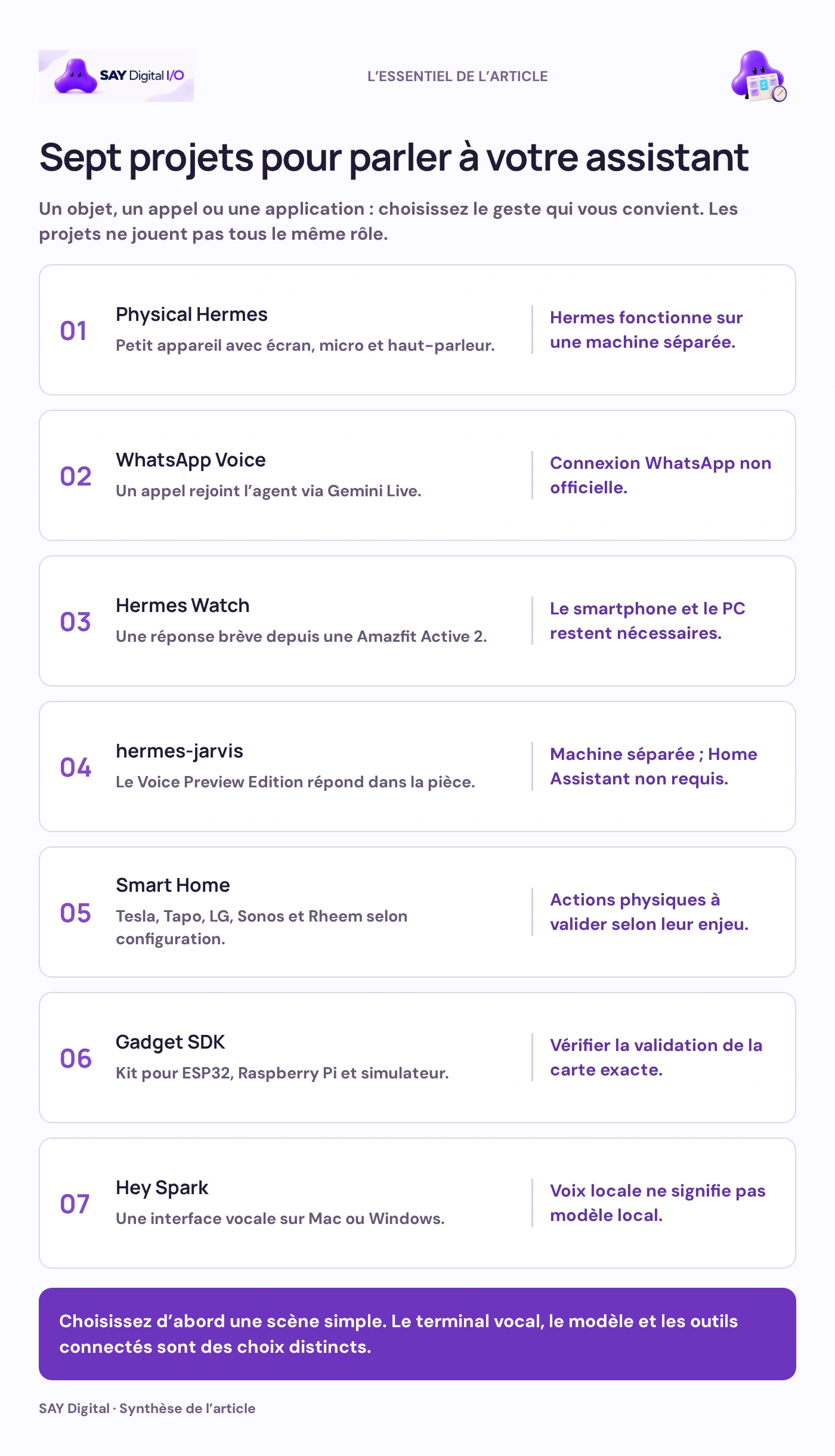
Ouvrir l’infographie en grand ↗
5. Hermes Smart Home : cette fois, l’agent peut agir sur des appareils
Les quatre premiers projets changent surtout la façon de parler à l’assistant. Hermes Smart Home ajoute autre chose : des outils pour des véhicules Tesla, des prises et interrupteurs TP-Link Tapo, des téléviseurs LG webOS, des enceintes Sonos et des chauffe-eau Rheem.
Le résultat dépend des appareils et des accès configurés. Le dépôt distingue les connexions locales, notamment pour Tapo, LG et Sonos, des services cloud de Tesla et Rheem. Il ne s’agit donc ni d’une télécommande universelle, ni d’une maison entièrement locale par défaut.
Allumer une lampe et déverrouiller une voiture n’ont pas le même poids. Le dépôt mentionne explicitement des commandes physiques sensibles, dont l’ouverture d’un coffre ou d’une porte de garage. Pour découvrir cette couche, commencez par consulter un état puis, éventuellement, par une action simple sur un appareil bien identifié. Les commandes importantes demandent une validation adaptée ; une phrase bien reconnue n’est pas une preuve d’autorisation. Voir Hermes Smart Home.
6. Hermes Gadget SDK : fabriquer sa propre porte d’entrée
Physical Hermes est un objet précis. Hermes Gadget SDK est un kit de développement : une boîte à outils logicielle pour créer plusieurs objets du même genre. On y trouve des profils ESP32-S3, un client Linux pour Raspberry Pi 4 ou 5 et un simulateur de bureau. Celui-ci permet de comprendre l’interface sans acheter immédiatement une carte.
Le principe reste concret : maintenir un bouton pour parler, lire ou écouter la réponse, afficher une demande de confirmation. Un développeur peut aussi exposer des voyants, des capteurs ou d’autres contrôles du gadget comme outils de l’agent.
C’est la piste la plus naturelle si vous voulez choisir le format de l’écran ou intégrer un capteur. C’est aussi celle où il faut aimer bricoler. Le dépôt qualifie les ports matériels d’expérimentaux tant qu’une vérification physique de la révision exacte n’a pas été consignée. Le serveur de démonstration renvoie des réponses scénarisées ; une vraie conversation exige Hermes et son plugin. Le déclenchement par mot-clé n’est pas inclus. Voir Hermes Gadget SDK.
7. Hey Spark : commencer avec le micro de son ordinateur
Hey Spark, de ContextuAI, revient à un objet que vous possédez peut-être déjà : un ordinateur avec un micro. L’application est proposée pour Windows 11 et pour les Mac Apple Silicon sous macOS 14 ou plus récent. On dit « Hey Spark », on formule sa demande et on écoute la réponse.
Le mot d’éveil, la transcription et la synthèse vocale peuvent tourner localement sur le processeur. Le « cerveau », lui, peut être Claude, Hermes Agent ou un modèle compatible avec une API de type OpenAI, local ou distant. Autrement dit, voix locale et traitement local de la demande sont deux choses distinctes.
Pour joindre des services comme GitHub ou un calendrier, Hey Spark s’appuie sur des connecteurs MCP : des passerelles qui exposent des fonctions précises. Cela ne lui donne pas magiquement le contrôle de toutes les applications de votre ordinateur. Le projet prévoit des confirmations orales pour les outils qui modifient quelque chose. Un détail mérite aussi l’attention des entreprises : le modèle de mot d’éveil fourni porte une licence non commerciale, distincte du code MIT. Le dépôt indique des alternatives pour un usage commercial. Voir Hey Spark.
Quel projet vous donne vraiment envie de parler ?
Si vous cherchez un objet à poser sur le bureau, regardez Physical Hermes. Si vous voulez rester dans une application connue, explorez WhatsApp Voice en tenant compte de son raccordement non officiel. La montre sert les échanges brefs ; hermes-jarvis cherche une conversation dans la pièce. Gadget SDK s’adresse à celles et ceux qui veulent fabriquer l’objet, tandis que Hey Spark évite l’achat d’un matériel dédié. Smart Home se place à part : il ajoute des actions sur les appareils, et peut compléter une interface vocale.
Ces sept projets ne sont pas sept assistants équivalents. Certains fournissent un point d’entrée, un autre une boîte à outils, un autre encore des commandes physiques. Leur intérêt se joue dans des moments ordinaires : demander une adresse au poignet ou écouter un rendez-vous sans lâcher ce qu’on porte.
Pour commencer, choisissez une question que vous posez déjà souvent et dont vous savez vérifier la réponse. Essayez-la au clavier, puis à la voix, avec le même assistant. Regardez ce que vous devez répéter et ce qui exige finalement de rouvrir un écran. Si vous voulez seulement dicter du texte, une application de dictée comme Handy répond à un besoin différent, sans ajouter un assistant qui agit.
Le conseil SAY : commencez par une scène, pas par le gadget
« Je veux demander mon prochain rendez-vous en préparant mon sac » est un meilleur point de départ que « je veux une IA partout ». Choisissez la scène, puis le terminal. Gardez une trace écrite lorsque la réponse contient des détails à relire. Si votre besoin concerne le travail d’une équipe, le prochain sujet est de relier cette interface aux bonnes informations : c’est le périmètre à cadrer avec SAY Digital pour un AI Worker utile, avant de multiplier les appareils.