





Automatiser le remplissage de PDF : PDFMonkey, Make ou n8n selon votre document
Automatiser le remplissage de PDF : PDFMonkey, Make ou n8n selon votre document
Voix de synthèse en français. Sous-titres français disponibles.
Voix de synthèse en français. Sous-titres français disponibles.
Votre équipe recopie les informations du CRM dans une attestation, puis renvoie le PDF par email. Avant de choisir PDFMonkey, Make ou n8n, posez le document sur la table : devez-vous remplir un formulaire existant ou produire votre propre mise en page ? Cette distinction change la solution.
PDFMonkey sert à générer des documents depuis des modèles et des données. Make et n8n peuvent organiser le parcours qui récupère les informations, appelle le moteur documentaire et livre le résultat. Ils ne remplacent pas, à eux seuls, un outil capable de modifier le PDF que votre partenaire impose.
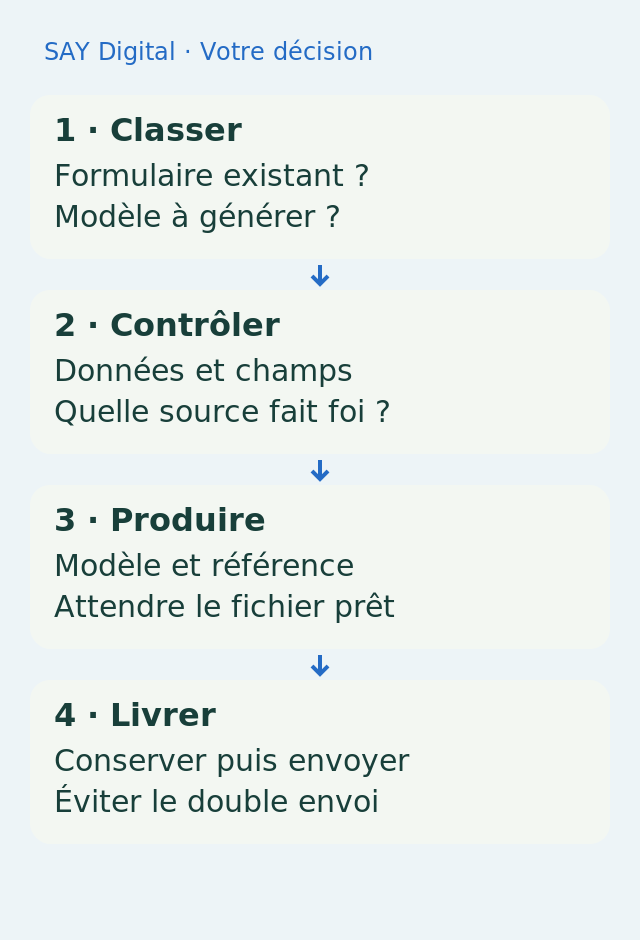
Commencez par classer le fichier : vous éviterez de reconstruire un formulaire qu’il fallait conserver.
PDF à remplir ou PDF à créer : deux besoins distincts
Un PDF peut contenir de vrais champs de formulaire, être une page figée ou n’être qu’un scan. Dans le premier cas, il faut un outil qui reconnaît les noms des champs et les renseigne sans dégrader le document. Sur une page figée, une surimpression par coordonnées dépend du format exact. Un scan peut demander une reconnaissance de texte, mais reconnaître un libellé ne transforme pas le fichier en formulaire.
Si vous maîtrisez le modèle, PDFMonkey permet de produire un nouveau PDF depuis une mise en page et des variables. Sa documentation décrit aussi la génération de formulaires interactifs à partir de marqueurs dans ses modèles. Cela ne signifie pas qu’un formulaire administratif reçu peut être importé et rempli sans adaptation. Testez le fichier imposé avant de choisir le moteur.
Préparer les données avant la mise en page
Cas illustratif : une société de formation génère une attestation à partir d’une inscription validée. Le nom, les dates et l’intitulé viennent des données approuvées ; le document conserve une référence liée à cette inscription. Une information obligatoire absente bloque la génération et retourne une tâche à l’équipe. Le modèle ne doit pas inventer une date ou corriger un nom de sa propre initiative.
Écrivez le contrat de données : champ source, variable du modèle, format attendu et comportement si la valeur manque. Vérifiez les caractères accentués, les dates, les montants et les textes longs. Une attestation peut être techniquement créée tout en affichant un nom tronqué ou une page vide supplémentaire. Le rendu appartient donc au contrôle, pas seulement à la décoration.
PDFMonkey avec Make : du déclencheur au fichier joint
La documentation PDFMonkey décrit un module Make qui associe un modèle publié aux données des étapes précédentes. Le flux peut partir d’un formulaire ou d’un CRM. Après génération, il faut récupérer le fichier pour l’archiver ou le joindre à un email : conserver uniquement son adresse de téléchargement peut être insuffisant.
La documentation du connecteur indique que le lien de téléchargement expire après une heure. Si votre équipe doit retrouver l’attestation plus tard, prévoyez son stockage avec les droits appropriés plutôt qu’un lien temporaire dans une fiche client. Le stockage, sa durée et ses accès doivent suivre vos règles de conservation.
PDFMonkey avec n8n : conserver l’état de la génération
PDFMonkey documente un nœud n8n pour générer, retrouver et télécharger les documents. Vérifiez sa disponibilité et sa version dans votre environnement. Selon le chemin choisi, un appel HTTP peut aussi relier le flux au service. Le choix ne se résume donc pas à la présence d’un logo dans un catalogue.
La génération documentaire peut être asynchrone : la demande est acceptée avant que le fichier soit prêt. Conservez son identifiant, attendez le statut final ou la notification prévue, puis téléchargez le résultat. Un délai dépassé ne prouve pas que rien n’a été créé. Avant une relance, recherchez le document déjà demandé pour éviter deux attestations et deux envois.
Recetter sur les documents difficiles, pas seulement sur le modèle vide
Faites passer un nom long, une liste sur plusieurs pages, une donnée manquante et un échec de livraison. Comparez les champs sources au contenu visible du PDF, vérifiez la référence, la pagination et les destinataires. Si le document doit être signé, ajoutez un circuit de signature distinct : produire un PDF ne vaut pas signature.
Retenez PDFMonkey lorsque vous contrôlez le modèle à générer. Pour un formulaire externe intangible, validez d’abord un moteur de remplissage compatible avec ce fichier. Choisissez ensuite Make ou n8n selon les connexions, les reprises et le responsable de maintenance. L’automatisation utile se termine quand votre équipe retrouve le bon document au bon endroit, pas quand une génération est simplement acceptée.
Sources et repères
- PDFMonkey : génération depuis un modèle — consulté le 2026-11-04
- Génération et disponibilité du fichier — consulté le 2026-11-04
- Formulaires interactifs PDFMonkey — consulté le 2026-11-04
- Expiration des liens de téléchargement — consulté le 2026-11-04
- Intégration PDFMonkey et n8n — consulté le 2026-11-04
Pour le document créé mais dont la confirmation est perdue, préparez une reprise sans génération ni envoi en double.
Quel prochain pas pour votre équipe ?
L’agence SAY Digital peut cadrer votre CloudWorker documentaire à partir d’un exemple représentatif : données autorisées, modèle, contrôles et livraison. Le premier livrable à définir est un fichier correct et retrouvable, avec une reprise explicable à votre équipe.


