





Google Apps Script vs Make : comment choisir pour automatiser votre PME ?
Google Apps Script vs Make : comment choisir pour automatiser votre PME ?
Automatiser votre PME avec Google Apps Script ou Make, sans ajouter de complexité
Un email arrive. Vous recopiez ses informations dans Google Sheets, préparez un document dans Google Docs, puis envoyez une confirmation. Si votre équipe travaille déjà dans Google Workspace, faut-il vraiment ajouter une plateforme pour relier ces étapes ?
Google Apps Script mérite souvent d’être votre premier choix pour une automatisation sur mesure centrée sur Google. Il s’exécute sur les serveurs de Google, utilise JavaScript et permet de faire travailler Gmail, Sheets, Docs et Drive ensemble, sans abonnement distinct à Apps Script. Make devient particulièrement intéressant quand le parcours traverse plusieurs logiciels et que vous souhaitez confier son suivi à une personne qui ne développe pas.
Le choix ne se résume donc pas à « gratuit contre payant ». Il dépend des applications concernées, des limites d’exécution et de la personne qui reprendra le flux quand quelque chose changera.
Google Apps Script : le sur-mesure au plus près de vos outils Google
Apps Script est l’environnement de développement de Google pour automatiser des tâches et enrichir ses applications. Vous pouvez ajouter un menu dans Sheets, traiter des lignes selon vos règles métier, remplir un document ou envoyer un email. Le code tourne chez Google : vous n’avez pas de serveur à administrer pour ces usages.
Son intérêt apparaît dans les petits écarts entre votre façon de travailler et ce qu’un connecteur propose. Vous voulez regrouper certaines demandes, choisir un modèle selon le client ou calculer un statut à partir de plusieurs colonnes ? Un script peut exprimer précisément cette logique. Si elle exige de nombreuses transformations dans un scénario visuel, quelques fonctions bien documentées peuvent être plus simples à entretenir.
Cette proximité avec Google évite aussi d’ajouter une plateforme uniquement pour déplacer des données entre vos fichiers et votre messagerie. Elle ne supprime toutefois ni les autorisations d’accès ni le besoin de savoir qui entretient le code.
Apps Script est gratuit, mais votre automatisation a des limites et un coût de suivi
Vous ne payez pas d’abonnement séparé pour utiliser Apps Script. Cela ne rend pas gratuits votre éventuel abonnement Google Workspace, les services externes appelés par le script, ni le temps nécessaire pour le concevoir et le maintenir.
Google impose des quotas et des limites d’exécution. Ils varient notamment selon le type de compte et le service utilisé : durée d’une exécution, temps cumulé des déclencheurs, envois d’emails ou appels aux services. Une limite dépassée peut interrompre le traitement. Consultez les quotas officiels d’Apps Script pour le compte qui exécutera réellement le flux, plutôt que de dimensionner votre projet sur un chiffre repris hors contexte.
Le bon calcul porte donc sur votre journée chargée, pas seulement sur un essai réussi. Combien de demandes peuvent arriver ? Que se passe-t-il si une exécution s’arrête après la création du document, mais avant la confirmation ? Une automatisation utile doit pouvoir reprendre sans créer deux documents ni envoyer deux fois le même message.
Le même exemple : email → Sheets → document → confirmation
Prenons une PME qui reçoit des demandes d’intervention par email. Elle souhaite enregistrer les informations dans Sheets, produire une fiche d’intervention depuis un modèle, puis confirmer la réception au client. Cet exemple illustre deux façons de construire le même parcours ; il ne décrit pas un déploiement client mesuré.
Avec Apps Script : garder le traitement dans Google
Un déclencheur planifié lance un script qui recherche dans Gmail les messages correspondant à vos critères. Il ne faut pas supposer qu’un déclencheur natif Apps Script se lance à chaque nouvel email : ici, le script vérifie périodiquement la boîte. Le délai de confirmation dépend donc de cette fréquence et des contraintes d’exécution.
Pour chaque demande, le script vérifie l’identifiant du message, ajoute une ligne dans Sheets, crée la fiche à partir du modèle Google Docs et prépare la confirmation. Vous pouvez conserver dans la ligne l’identifiant du document et le statut de chaque étape pour faciliter une reprise après erreur.
Ce montage convient si les demandes suivent un format exploitable et si quelqu’un peut maintenir le script. Un email libre contenant une adresse ambiguë ou une date manquante doit passer en vérification humaine, plutôt que produire une fiche apparemment complète avec des informations inventées.
Avec Make : rendre les étapes visibles et ouvrir le parcours à d’autres applications
Un scénario Make peut surveiller les messages, transmettre les informations à Google Sheets, créer le document et envoyer la confirmation. La logique se lit sous forme de modules et de chemins. Un responsable non développeur peut plus facilement suivre ce parcours, à condition d’avoir appris à lire les données échangées et les erreurs.
Sur ce même exemple, Make prend davantage de sens si la fiche doit aussi alimenter un CRM hors Google, notifier une équipe dans un autre outil ou déclencher une étape dans un logiciel métier disposant d’une intégration adaptée. Apps Script peut également appeler des API externes, mais vous prenez alors en charge davantage de code d’intégration.
La vue graphique ne protège pas à elle seule des doublons. Comme avec le script, il faut conserver l’identifiant de la demande, distinguer les étapes terminées et prévoir la reprise d’un envoi qui échoue après la création du document. Si plusieurs traitements peuvent se chevaucher, empêchez aussi deux exécutions de prendre la même demande en même temps : un identifiant enregistré ne suffit pas à lui seul.
Si la difficulté se situe surtout dans le document à produire, traitez ce choix séparément. Notre guide pour automatiser les PDF avec PDFMonkey, Make ou n8n distingue notamment la génération d’un document et le remplissage d’un PDF existant. Le moteur documentaire et l’outil qui relie vos applications ne répondent pas à la même question.
Quand Make justifie l’ajout d’une plateforme
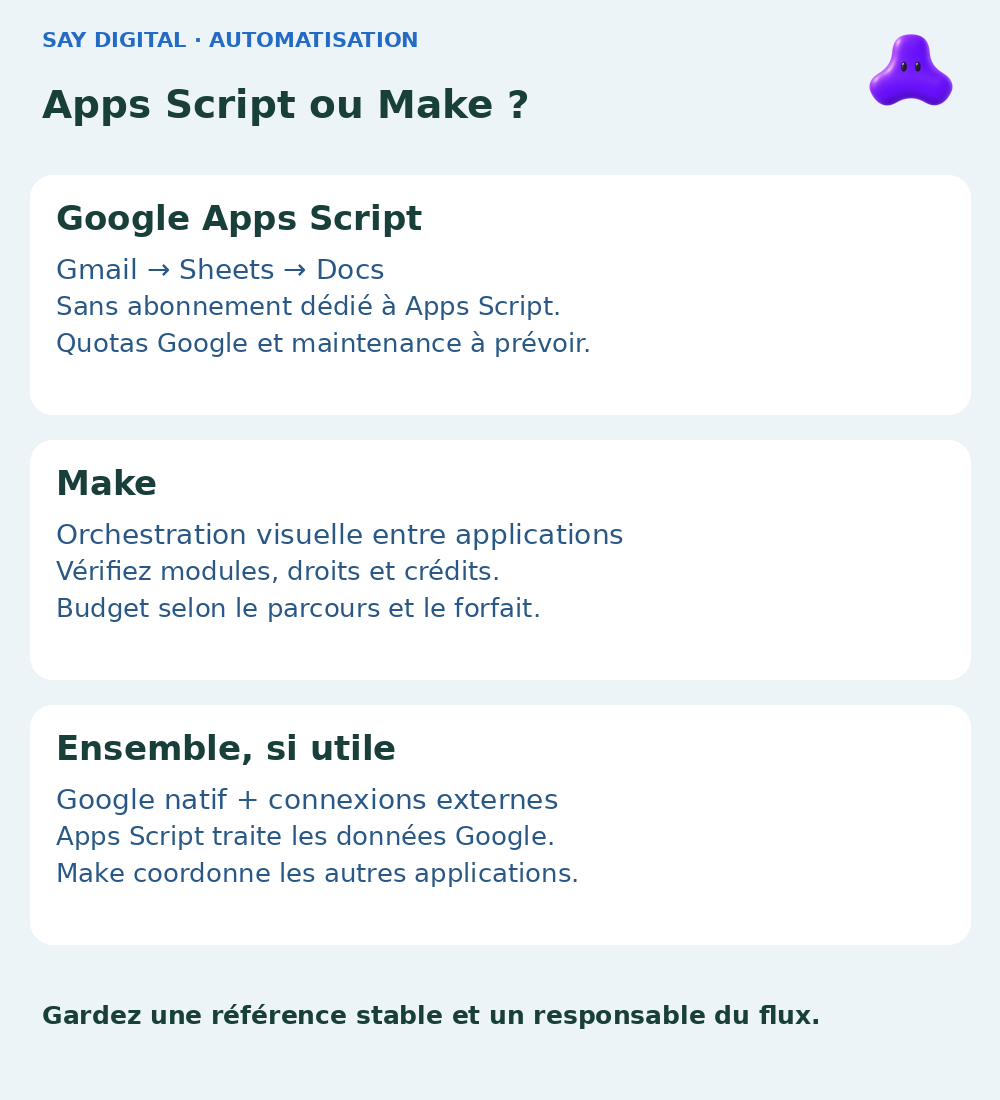
Choisissez plutôt Make lorsque votre difficulté principale consiste à faire circuler les informations entre plusieurs applications, avec des connexions et des branches qu’une autre personne devra comprendre. Sa valeur tient autant à cette transmission qu’à l’exécution du premier scénario.
Make utilise des crédits pour comptabiliser l’usage. Le budget dépend des modules exécutés, des données traitées et du comportement du scénario : surveillance, branches, répétitions et reprises peuvent peser sur la consommation. Estimez le parcours complet avec la documentation sur les crédits Make, puis vérifiez l’offre applicable avant de choisir un abonnement. Compter uniquement les demandes entrantes ne suffit pas.
Prévoyez aussi les chemins d’échec. La gestion des erreurs dans Make fournit des mécanismes à configurer ; elle ne décide pas à votre place si une demande doit être relancée, corrigée ou confiée à un collègue. Sans responsable identifié, un scénario visuel peut devenir aussi difficile à reprendre qu’un script oublié.
Avant de choisir, désignez la personne qui pourra réparer le flux
Dans Apps Script, un déclencheur installable s’exécute sous le compte de son créateur. Ce point change la préparation d’un départ de salarié ou d’une réorganisation : partager le fichier ne suffit pas à transmettre la responsabilité du déclencheur. Documentez le compte d’exécution, les autorisations et la procédure de reprise. Les règles des déclencheurs installables précisent ce fonctionnement.
Dans Make, posez les mêmes questions pour les connexions aux applications, les accès au scénario et le destinataire des alertes. Dans les deux cas, limitez les permissions aux besoins du flux et évitez que le seul mode d’emploi reste dans la tête de son créateur.
Avant la mise en service, testez une demande incomplète, une demande déjà traitée, un accès au document refusé et un envoi de confirmation en échec. Votre équipe doit pouvoir retrouver ce qui a été fait et décider quoi reprendre, sans recommencer tout le parcours à l’aveugle.
Vous pouvez garder Apps Script et Make dans le même système
Il n’est pas nécessaire de confier chaque étape au même outil. Apps Script peut appliquer une règle métier dans Sheets ou préparer un document Google ; Make peut assurer les échanges avec les autres logiciels. Cette combinaison est pertinente si elle évite de réécrire une logique qui fonctionne déjà.
Elle ajoute néanmoins une frontière à surveiller. Définissez quel outil fait foi pour le statut d’une demande, quel identifiant passe de l’un à l’autre et qui signale une erreur. Sans cette règle, chaque côté peut croire que l’autre a envoyé la confirmation.
Si votre réflexion porte aussi sur l’hébergement et la maîtrise d’une plateforme plus large, notre comparatif Make vs n8n pour les PME traite cet autre arbitrage. Pour un besoin principalement situé dans Google, commencez par vérifier ce qu’Apps Script peut déjà couvrir avant d’élargir la sélection.
Voix de synthèse en français. Sous-titres français disponibles.
Voix de synthèse en français. Sous-titres français disponibles.
Quel choix faire pour votre PME ?
- Vos données et documents restent surtout dans Google : regardez Apps Script en premier, si vous disposez d’une personne capable de maintenir le code et si les quotas conviennent au volume attendu.
- Le parcours relie plusieurs logiciels et doit être repris sans développement : privilégiez Make, en prévoyant un budget d’usage, une formation et des règles de reprise.
- Une logique Google spécifique doit rejoindre un parcours plus large : envisagez une combinaison, avec une responsabilité claire à chaque passage.
Pour votre premier flux, choisissez une tâche répétitive dont l’entrée, le résultat attendu et le responsable sont faciles à nommer. Le parcours email → Sheets → document → confirmation constitue un bon point de départ si vous pouvez vérifier chaque étape et reprendre un échec. Apps Script est particulièrement intéressant ici : vous exploitez les outils Google que votre équipe utilise déjà, sans ajouter un abonnement d’automatisation par réflexe.
Vous hésitez pour un flux précis ? Décrivez les applications concernées, le volume des demandes et la personne qui devra le reprendre. Parlons de votre automatisation avec SAY Digital pour choisir un montage adapté à votre équipe, plutôt qu’un outil par défaut.


